Collegare l'estensione Chrome a Fyncha
Una volta installata l'estensione dal Chrome Web Store, devi collegarla all'app Fyncha tramite un token locale. Tre passaggi, circa un minuto.
- 01
Apri l'estensione Fyncha in Chrome
Clicca sull'icona Fyncha nella barra degli strumenti di Chrome. Se non la vedi, apri il menu puzzle 🧩 in alto a destra e fissa Fyncha per tenerla a portata di mano — oppure vai su chrome://extensions e clicca sul pulsante di Fyncha.
- 02
Copia il tuo token Fyncha
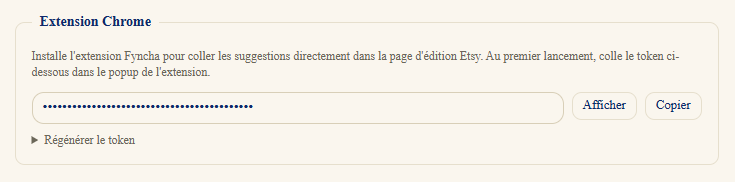
Nell'app desktop Fyncha, apri Impostazioni → Estensione Chrome. Clicca su « Mostra » per rivelare il token, poi su « Copia ». Questo token resta locale e serve solo ad autorizzare l'estensione a comunicare con la tua app su 127.0.0.1.
- 03
Incolla il token nell'estensione
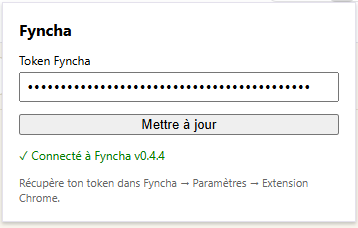
Torna al popup dell'estensione Chrome, incolla il token nel campo « Token Fyncha », poi clicca su « Aggiorna ». Vedrai apparire « ✓ Connesso a Fyncha » — l'estensione è pronta a inviare le proposte campo per campo su Etsy.
Se rigeneri il token
Se clicchi su « Rigenera token » in Fyncha, l'estensione Chrome perderà la connessione. Basta incollare il nuovo token nell'estensione per ricollegarla.