Conectar la extensión Chrome a Fyncha
Una vez instalada la extensión desde la Chrome Web Store, hay que vincularla con la app Fyncha mediante un token local. Tres pasos, alrededor de un minuto.
- 01
Abrir la extensión Fyncha en Chrome
Haz clic en el icono de Fyncha en la barra de herramientas de Chrome. Si no lo ves, abre el menú puzle 🧩 arriba a la derecha y fija Fyncha para tenerla a mano — o bien ve a chrome://extensions y haz clic en el botón de Fyncha.
- 02
Copiar tu token Fyncha
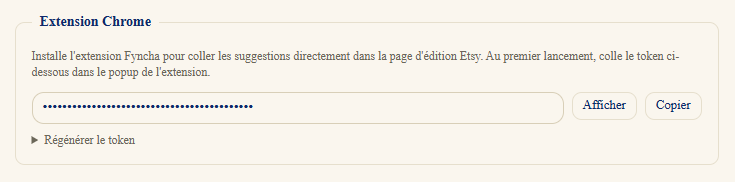
En la app de escritorio Fyncha, abre Ajustes → Extensión Chrome. Haz clic en «Mostrar» para revelar el token, luego en «Copiar». Este token se queda local y solo sirve para autorizar a la extensión a comunicarse con tu app en 127.0.0.1.
- 03
Pegar el token en la extensión
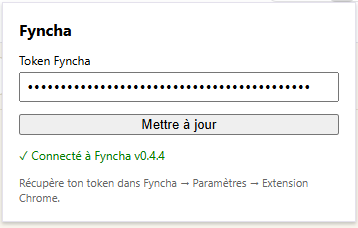
Vuelve al popup de la extensión Chrome, pega el token en el campo «Token Fyncha» y haz clic en «Actualizar». Verás aparecer «✓ Conectado a Fyncha» — la extensión está lista para enviar las propuestas campo a campo en Etsy.
Si regeneras el token
Si haces clic en «Regenerar token» en Fyncha, la extensión Chrome perderá la conexión. Basta con pegar el nuevo token en la extensión para volver a vincularla.