Chrome-Erweiterung mit Fyncha verbinden
Sobald die Erweiterung aus dem Chrome Web Store installiert ist, musst du sie über einen lokalen Token mit der Fyncha-App koppeln. Drei Schritte, etwa eine Minute.
- 01
Fyncha-Erweiterung in Chrome öffnen
Klicke auf das Fyncha-Symbol in der Chrome-Symbolleiste. Wenn du es nicht siehst, öffne das Puzzle-Menü 🧩 oben rechts und hefte Fyncha an, damit es griffbereit bleibt — oder gehe zu chrome://extensions und klicke auf die Fyncha-Schaltfläche.
- 02
Fyncha-Token kopieren
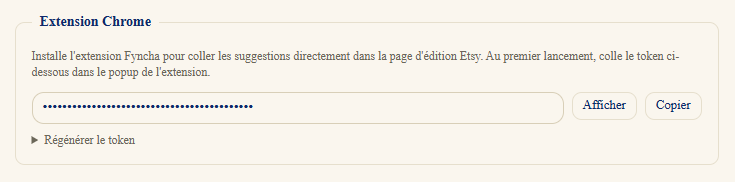
In der Fyncha-Desktop-App öffne Einstellungen → Chrome-Erweiterung. Klicke auf „Anzeigen", um den Token zu enthüllen, dann auf „Kopieren". Dieser Token bleibt lokal und dient nur dazu, die Erweiterung zur Kommunikation mit deiner App auf 127.0.0.1 zu autorisieren.
- 03
Token in die Erweiterung einfügen
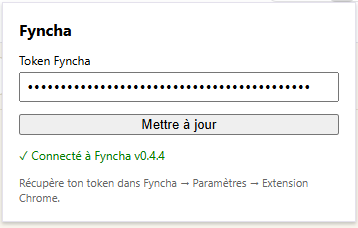
Geh zurück ins Popup der Chrome-Erweiterung, füge den Token in das Feld „Fyncha-Token" ein und klicke auf „Aktualisieren". Du siehst „✓ Mit Fyncha verbunden" erscheinen — die Erweiterung ist bereit, Vorschläge feldweise in Etsy einzufügen.
Wenn du den Token neu generierst
Wenn du in Fyncha auf „Token neu generieren" klickst, verliert die Chrome-Erweiterung die Verbindung. Füge einfach den neuen Token in die Erweiterung ein, um sie wieder zu verbinden.